CCX Desktop
CCX Desktop 是面向普通用户的本地管理客户端,可以在桌面端完成安装、密钥配置、服务管理、渠道添加和客户端接入。
推荐使用路径:
安装 → 配置密钥 → 启动服务 → Agent 配置 → 添加渠道 → 验证请求
安装
下载
Windows 用户推荐在 Microsoft Store 中搜索 CCX Desktop 安装,由 Store 负责签名与自动更新。
macOS 用户也可通过 Homebrew 安装:
brew tap BenedictKing/ccx
brew install --cask ccx-desktop
开发者或无法使用 Store / Homebrew 的环境,可从 GitHub Releases 下载:
| 平台 | 文件名格式 |
|---|---|
| macOS (Apple Silicon) | CCX-Desktop-{version}-darwin-arm64.dmg |
| macOS (Intel) | CCX-Desktop-{version}-darwin-amd64.dmg |
| Windows (GitHub) | CCX-Desktop-{version}-windows-{arch}-setup.exe |
| Windows (Store/MSIX) | CCX-Desktop-{version}-windows-{arch}-store.msix |
| Linux | CCX-Desktop-{version}-linux-amd64.AppImage |
*-store.msix 主要用于 Microsoft Store 提交与验证,公开安装优先使用 Store;直接 sideload .msix 仍可能需要受信任签名环境。
可使用 Release 页面附带的 .sha256 校验文件验证下载完整性:
shasum -a 256 -c CCX-Desktop-*.sha256安装方式
macOS
- 双击
.dmg文件。 - 将
CCX Desktop拖入Applications文件夹。 - 打开
Applications中的CCX Desktop。macOS 版本已使用 Apple Developer ID 签名并完成公证,正常情况下可直接运行。
Windows
- 在 Microsoft Store 中搜索 CCX Desktop 安装,签名与更新由 Store 处理。
- 使用 GitHub 安装包时,双击
-setup.exe并按提示完成安装。 - 如果触发 SmartScreen 警告,点击 更多信息 → 仍要运行。
Linux
chmod +x CCX-Desktop-*.AppImage
./CCX-Desktop-*.AppImage
AppImage 支持应用内自动更新。若通过 deb/rpm 安装,需通过系统包管理器更新。
配置密钥
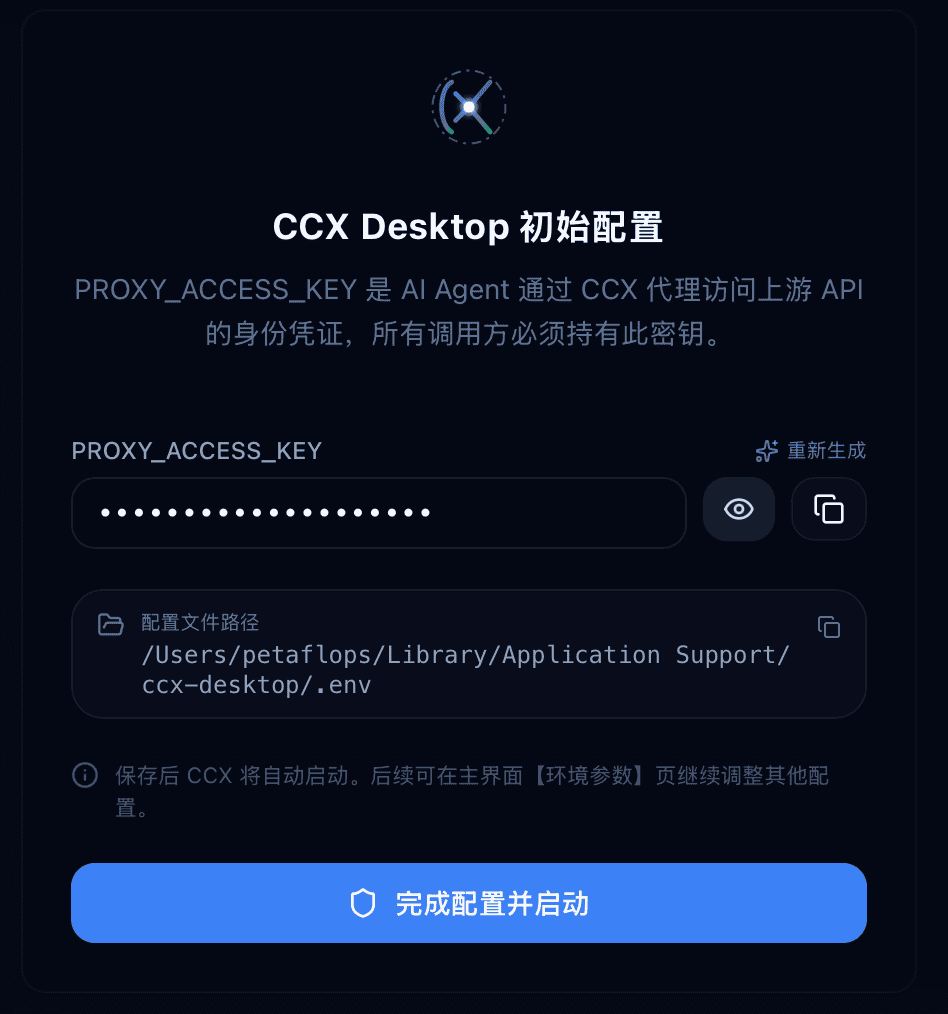
打开 CCX Desktop 后,首次启动向导会生成并写入 PROXY_ACCESS_KEY。
PROXY_ACCESS_KEY 的作用
- 用于客户端访问 CCX 网关。
- 配置 Agent 时,CCX Desktop 会把它写入客户端配置。
- 手动配置客户端时,应把客户端的 API Key 设为同一个
PROXY_ACCESS_KEY。
常见理解
| 密钥类型 | 说明 |
|---|---|
PROXY_ACCESS_KEY | 客户端访问 CCX 的代理密钥 |
ADMIN_ACCESS_KEY | 管理密钥,用于 Web UI 登录与管理接口 |
| 上游 API Key | 上游服务商密钥,仅填写在 CCX 的渠道配置中 |
可在托盘菜单或 Gateway Monitor 中复制当前 PROXY_ACCESS_KEY,再粘贴到客户端配置或环境变量中。
启动服务
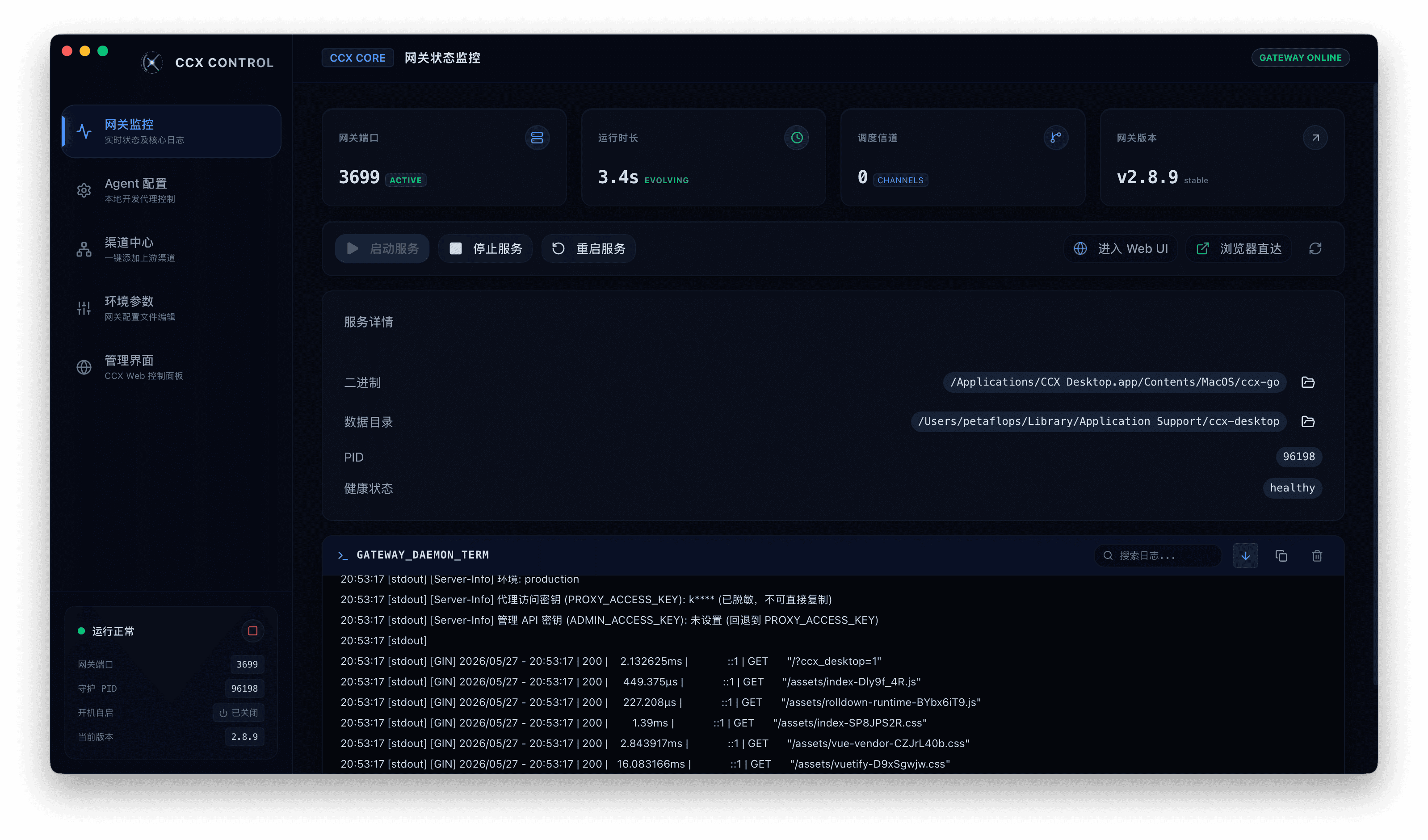
在 Gateway Monitor 中点击 启动服务。
首次启动前,如果提示“二进制文件未找到”,可先在源码目录构建后端:
cd backend-go && make build启动后请确认:
- 状态指示灯变绿。
- 页面显示网关端口与运行时长。
- Log Viewer 无明显错误。
Gateway Monitor 还支持:
- 停止 / 重启服务。
- 查看实时日志。
- 复制 Web UI 地址。
Agent 配置
进入 Agent Config,可一键将本地 CCX 配置写入对应 Agent 工具:
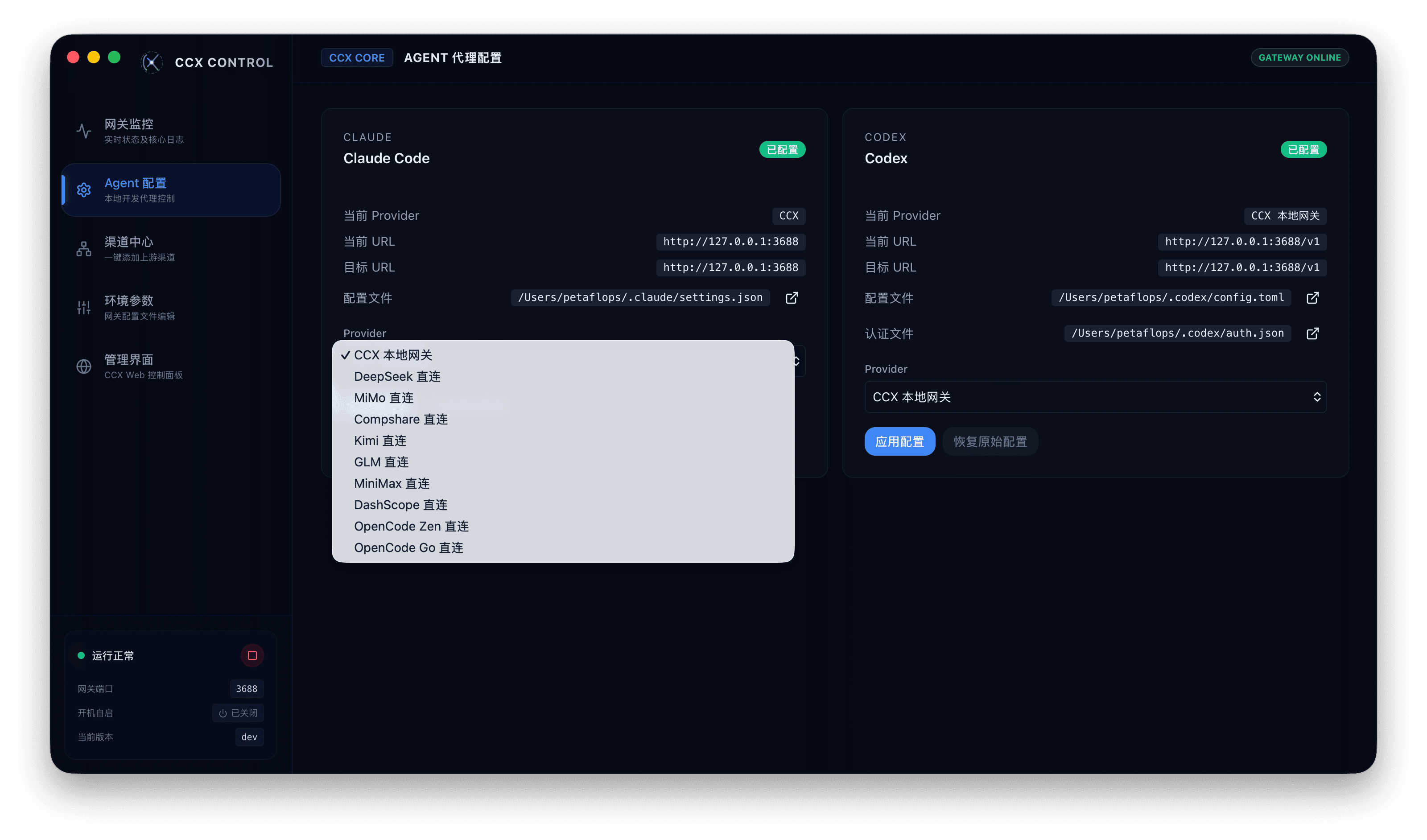
- Claude Code
- Codex
- OpenCode
推荐使用 CCX 作为 Provider,这样请求会经过本地网关,支持多渠道调度与故障转移。
CCX Desktop 主要写入的内容包括:
- 客户端应访问的 CCX 地址。
- 代理密钥(
PROXY_ACCESS_KEY)。 - 相关模型或 provider 配置。
应用配置后,建议重启对应客户端,使新配置生效。
不同客户端的协议入口和 Base URL 细节,可在以下页面查看:
添加渠道
进入 Channel Center,为目标入口添加至少一个可用渠道:
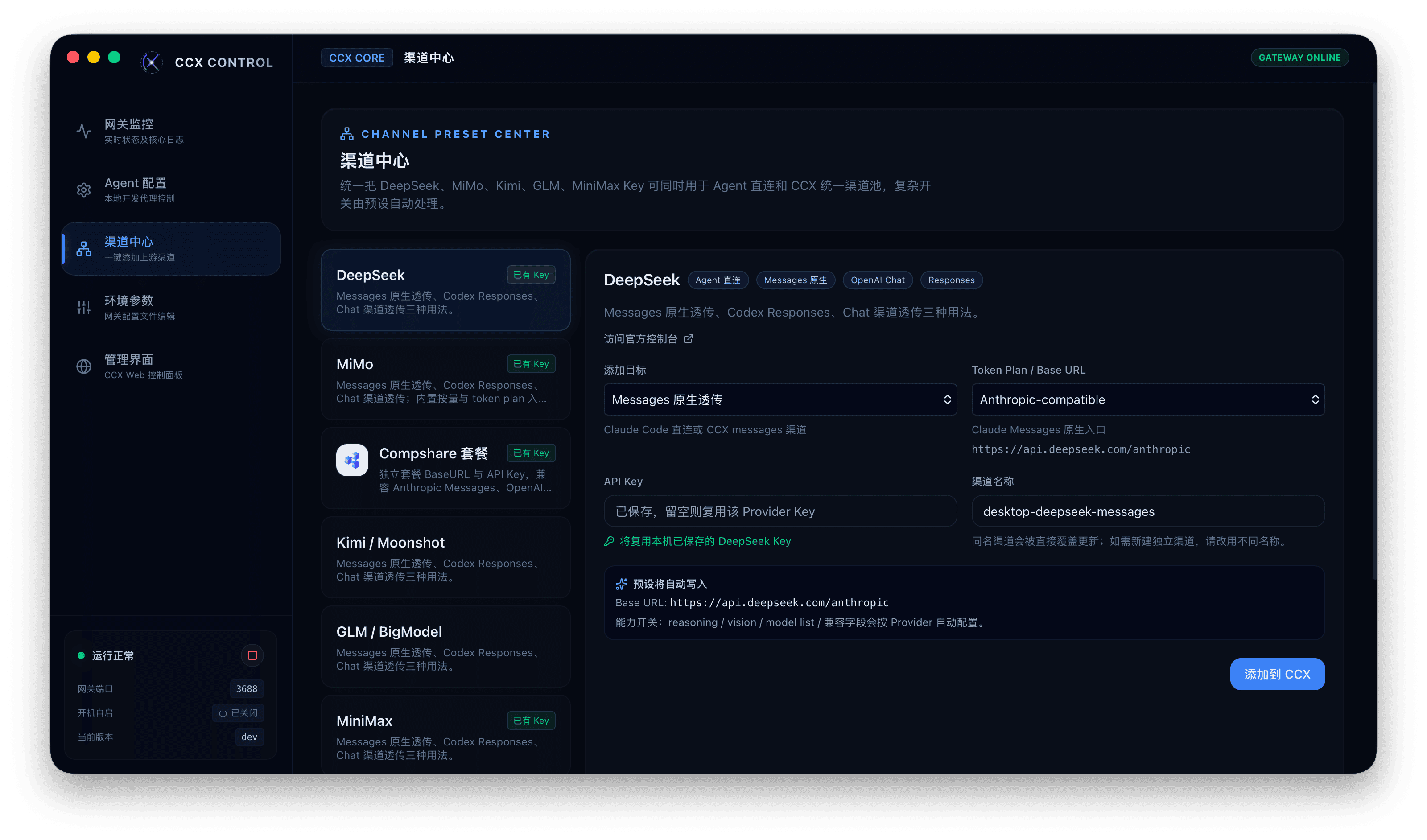
- Messages 渠道:用于 Claude Code。
- Responses 渠道:用于 Codex CLI / Codex App。
- Chat 渠道:用于 OpenCode。
可先选择预设模板快速创建,再在渠道编辑中补充:
- 上游 API Key
- Base URL
- 模型名或模型映射
- 相关兼容选项
TIP
上游 API Key 只填写在渠道中,客户端中的 API Key 应填写为 CCX 的 PROXY_ACCESS_KEY。
添加渠道后,建议在 Web UI 或日志中确认渠道状态可用。
验证请求
完成安装、密钥、服务、Agent 配置和渠道后,再进行端到端验证。
方式一:使用客户端验证
- 启动 CCX Desktop 并确认服务已运行。
- 重启对应客户端(Claude Code / Codex / OpenCode)。
- 发送一条测试消息,例如:
你好。 - 在 CCX Desktop 的 Log Viewer 或 Web UI 中确认请求到达。
方式二:使用命令行验证
可以先验证模型接口是否可访问:
curl http://localhost:3688/v1/models \
  -H "Authorization: Bearer your-ccx-proxy-key"
再结合客户端实际请求路径确认协议入口是否正确:
- Claude Code 请求路径应为
/v1/messages - Codex 请求路径应为
/v1/responses - OpenCode 请求路径应为
/v1/chat/completions
环境配置
进入 Environment Params 可编辑 .env 文件,常用配置如下:
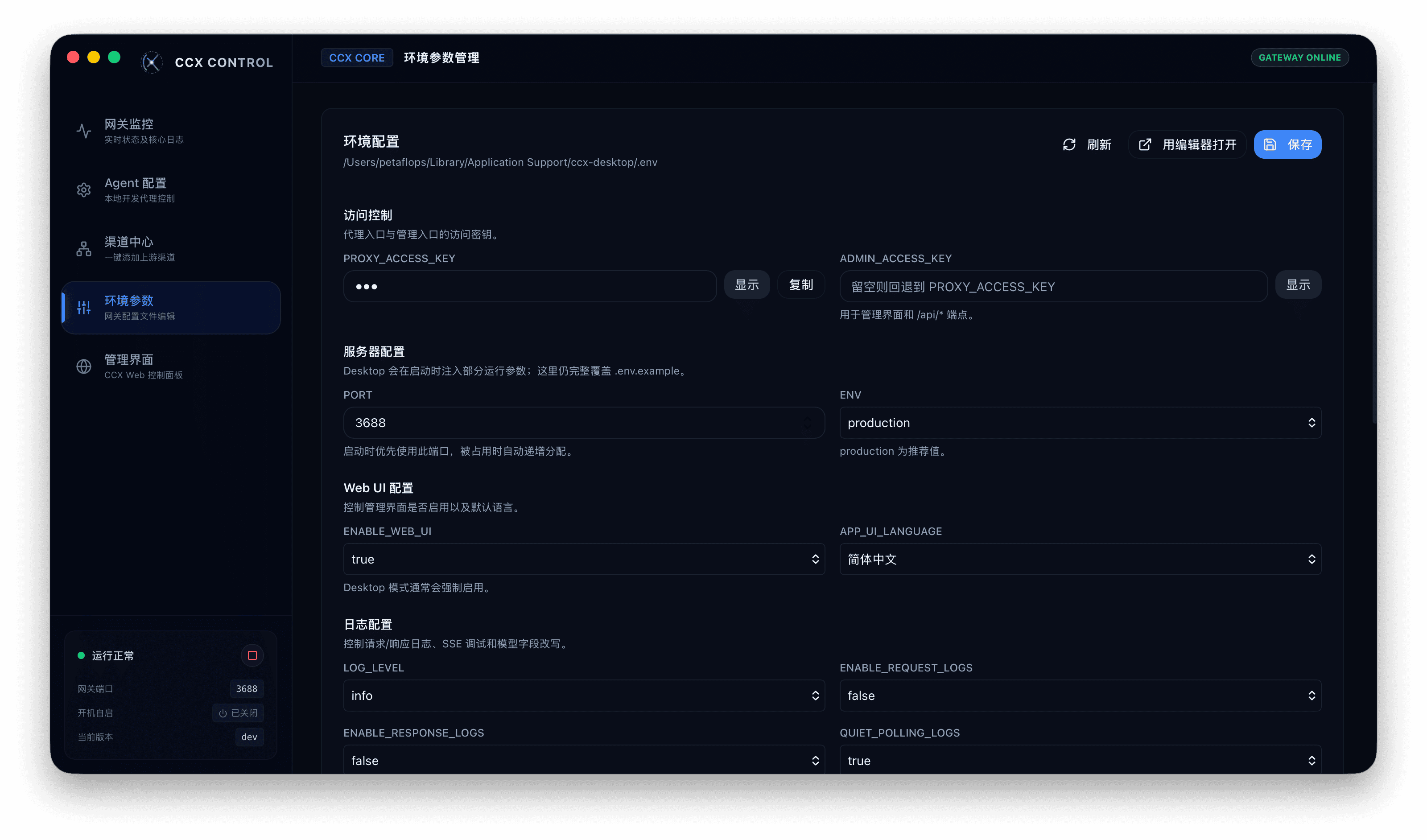
安装包运行时,.env 位于 CCX Desktop 数据目录,不是源码目录的 backend-go/.env。可在 Gateway Monitor 的 Data dir 查看并打开该目录;如需给 Claude Desktop 启用本地 HTTPS,请参考 环境配置 - 本地 HTTPS,并在 TLS_CERT_FILE / TLS_KEY_FILE 中使用实际绝对路径。
| 变量 | 默认值 | 说明 |
|---|---|---|
PORT | 3688 | 网关端口 |
BIND_HOST | 未设置 | 监听主机;不设置时监听所有网卡,填 127.0.0.1 仅允许本机访问 |
PROXY_ACCESS_KEY | - | 客户端访问 CCX 的代理密钥 |
ADMIN_ACCESS_KEY | - | 管理密钥 |
LOG_LEVEL | info | 日志级别 |
修改 .env 后需重启服务生效。
Web UI 与系统托盘
Web UI
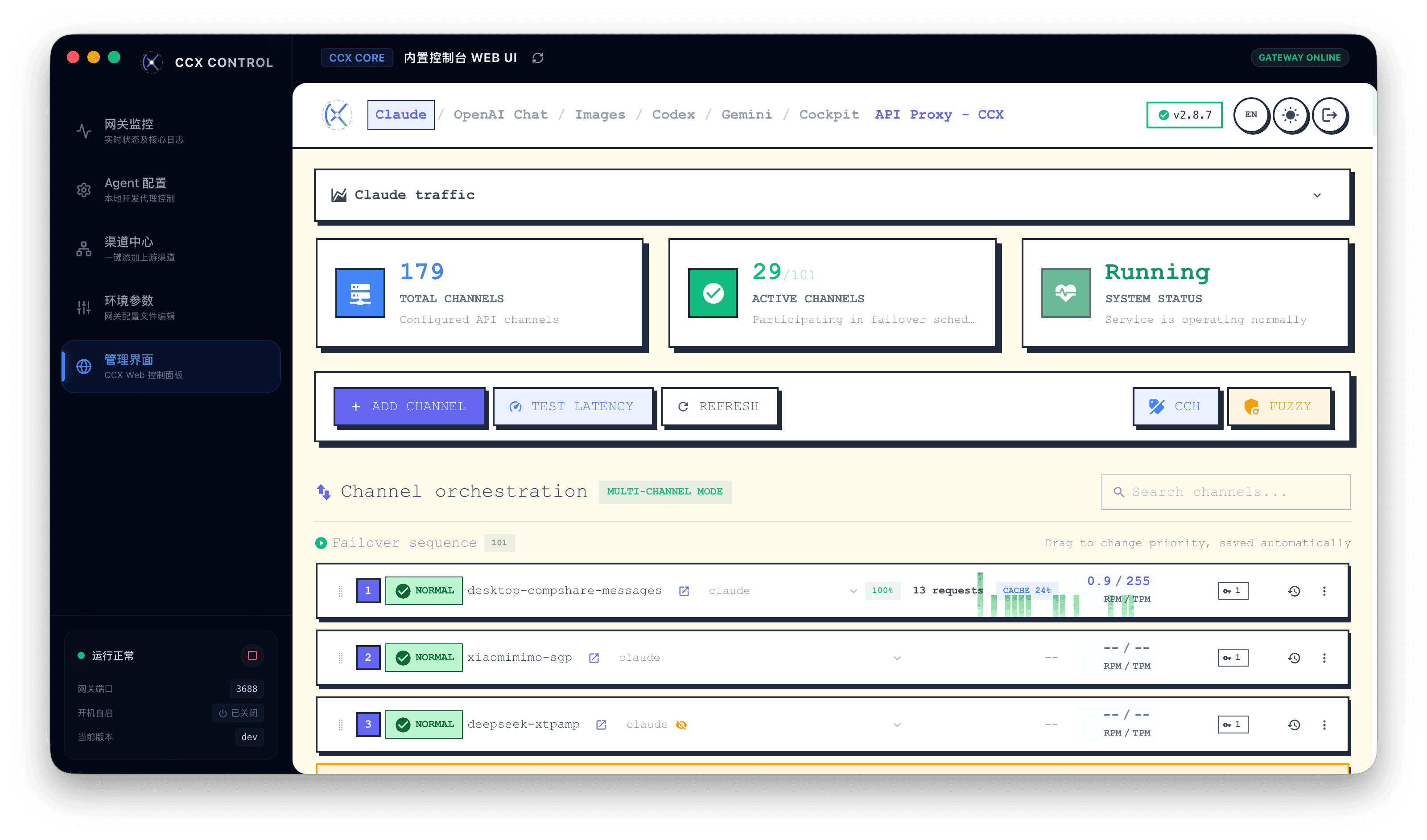
在 Gateway Monitor 中可直接打开内嵌 Web UI,用于管理渠道、查看日志和验证服务状态。
系统托盘
关闭窗口后,CCX Desktop 会最小化到系统托盘。
托盘菜单常用功能:
- 查看运行状态、端口和 PID。
- 启动 / 停止 / 重启服务。
- 打开 Web UI。
- 复制 Web UI 地址和
PROXY_ACCESS_KEY。 - 开机自启开关。
- 检查更新。
自动更新
GitHub 安装包版内置自动更新:
- 启动 5 秒后自动检查一次。
- 之后每 30 分钟检查一次。
- 也可在侧边栏底部点击版本号手动检查更新。
Microsoft Store 版不走 GitHub Releases 自动更新,侧边栏和托盘会提示由 Store 更新。
GitHub 版更新流程:
- 发现新版本 → 弹出更新对话框。
- 下载安装包。
- SHA256 校验。
- macOS:打开 DMG 手动替换。
- Windows:自动启动安装程序。
- Linux (AppImage):自动替换并重启。
首次成功检查清单
确认以下事项,即表示桌面端基本可用:
- [ ]
PROXY_ACCESS_KEY已生成并复制。 - [ ] 网关已启动,Gateway Monitor 状态正常。
- [ ] 至少一个目标渠道已添加并启用。
- [ ] Agent 已写入配置并重启。
- [ ] 客户端发送请求后,CCX Desktop 有对应日志。
更详细的启动失败、更新问题、Agent 配置无效等说明,请参考 常见问题。